顯示具有 視覺介面設計 標籤的文章。 顯示所有文章

視覺介面//選擇Bar Code

這裡的設計,看似平庸,其實也是有思考過的(還是思考過後的結果平庸的!?XD)由於條碼是經由條碼機當輸入,利用紅外線的感應,將一維條碼刷進電腦,而條碼機的動作正是仿照PC鍵盤的輸入動作。

在此的整個設計,是為了作業人員而特別的設計,在此打破「一個檔案一台待測物」的概念,可一次輸入十筆再挑選。

為什麼要這樣做?

舉例的情境

  1. 作業人員,先將五台待測物同時放置架上,待測物的電源和訊號都用放置架提供。
  2. 作業人員在待測物後面,刷完Bar code,存成barcode.txt檔,並將其放置與程式執行檔相同目錄。
  3. 作業人員到待測物前面,程式執行過程,會偵測barcode.txt是否存在。若存在則出現下面這個Dialog再選擇目前的待測物是這次量測的第幾台,程式會自動顯示相對應的barcode。

介面設計

  1. 利用下拉式選單,讓使用者用「選取」的動作完成指定bar code的動作
  2. 下拉式選單內容是「第幾台」也就是barcode.txt檔中的第幾行資料。一直接選取bar code讓使用者不需記得「剛剛量的是哪一台」,而是記得「剛剛量到第幾台」,從記得bar code的方式變成記得第幾台,降低大腦的記憶負擔。
  3. 選取完第幾台,還是要顯示bar code,有時還是要看一下bar code裡顯示的訊息,所以選取完,還是要顯示目前選取的bar code是什麼數字。
透過觀察作業人員的行為與作業習慣,並且整理出一個較順暢的流程,讓它成為程式設計的一部份,會讓使用者不需改變自己的作業習慣,又可以透過這個程式的設計完成工作。

視覺介面//設定CA-210

老實說,這個畫面是抄來的,抄的是CA-SDK內建的setup dialog畫面,但是在這裡卻比抄來的畫面,做了多一點的限制設計防止誤觸。CA-SDK內建的setup dialog是一個controller(控制項),所以無法對畫面做任何的修改,所以在無法滿足需求的情況之下,就自己重新做了一版,只是限制了使用者設定錯誤的機會。

自己做有兩個優點:

  1. 限制設計,保持讓使用者只可以切換顯示模式和切換頻道。
  2. 可以使用模擬模式,讓程式開發者可以打開看。
下圖是模擬模式時顯示的畫面。


Fitt’s Law

在介面設計、互動設計的這一個領域Fitt's Law可是一件common sense,在接觸這一個領域之前,完全不敢相信,介面上的這一切都可以靠著運算知道使用者使用的挫敗程度。

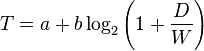
  • T 是完成動作的平均時間。
    (傳統的命名方式,會寫成MT ,表示運動時間 Movement Time)
  • a 代表裝置(攔截)開始/結束的時間
  • b 表示該裝置本身的速度(S-T圖的斜率)。
    這些常數可以以測得數據進行直線近似的方式通過實驗取得。
  • D 是起始位置到目標中心的距離。
    (傳統上來說,研究者多用 A 來表示,意味著運動的振幅 Amplitude)
  • W 是目標區域在運動維向上的寬度。因為運動的最終點必須落在目標中心 ±W⁄2 以內,所以 W 也可以被認為是被允許的最終位置的容差。
從這個等式我們可以看出,小並且/或者遠的目標,需要更長的時間才能得以準確到達,這便是權衡指的動作的 速度的準確性。

看得懂嗎?

公式改寫成這樣

T=時間+速度×(1/距離)

它要算的是「正確點選所花的時間」。a和b是前統計成習慣用的值。
其實有個分類,不同的行為,有著不同的時間和速度。
  • 點選
  • a = 230
    b = 166
  • 拖拉/移動
    a = 135
    b = 249
也就是公式中,藍色的是已知,綠色的是未知
綠色的算出來是距離的倒數。

(1/距離) = log(2, (1+D/W))

我們的公式內的變數只有兩個D和W。移動距離和目標寬度。

以定性來解釋
距離愈遠,花愈多時間。
目標愈小,花愈多時間。


參考資料:
費茨法則 - 維基百科
Movement Time Prediction in Human-Computer Interfaces

視覺介面//量測畫面

《架站前一定要上的10堂課》說要做好導覽,要讓使用者知道他現在的位置在哪。這裡除了操作的說明、程式狀態之外,還會告訴你,你正在量測的是什麼。

這個Dialog就是主要量測的畫面,目前顯示的這一個版本,是debug版(訊息較多),除了debug需要的訊息之外,還有提供release會留下的資訊。
製作上,這一個Dialog最花費心力,因為它上面的訊息及規劃,都是手刻版,並不是MFC原有的功能,MFC只提供一個空白的對話框,並且設定成全螢幕顯示。

介面設計

畫面分成三個部份

  • debug訊息
  • 操作訊息及狀態
  • 量測點位及百分比

操作如下:

  • ←:上一點
  • →:下一點
  • ↓:自動量測
  • Enter:手動抓值+下一點

狀態列提供訊息

  • 解析度
  • CA-210的Channel+量測的LCM尺寸
  • 目前連線狀態
  • 目前量測項目名稱

視覺介面//選擇量測表格

《架站前一定要上的10堂課》說要準備捷徑給熟練的使用者。
Fitt's Law告訴我們「在需要快速移動、準確性高的設計中,要確定把控制鍵放近一點或變大一點。」

這個對話框是因應很多時候,是為了填滿某某些特定表格,而進行量測。由於量測初衷就已確定最後的表格,最後的表格也確定了量測的項目,量測的項目就不需要一個一個慢慢勾選,利用這個對話框,可以快速的進行例行量測。

設計介面

這個對話框分成三個部份

  • 圖形化預覽表格
    預覽表格樣式。
  • 文字預覽表格可容納量測項目
    顯示表格的量測項目。選了會全量
  • 表格選擇
    滑鼠移動經過該按鈕,則預覽圖形和文字會即時出現相對應的內容,方便使用者選擇想要的表格,按下去立即量測。

視覺介面//選擇量測項目

將所有的量測項目列上來,並且考慮其擴充性。是一項大挑戰,有sense的話,未來的擴充就可以先做一部份。沒有sense的話,就要大改。
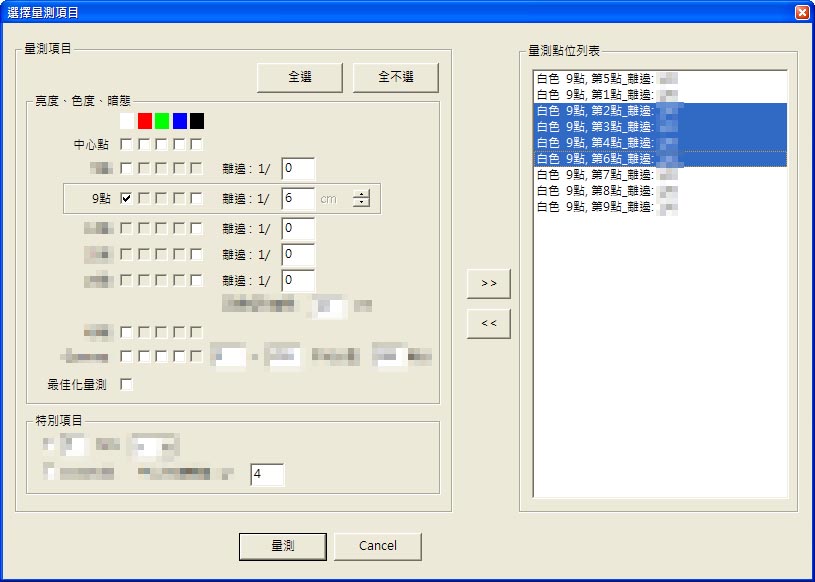
這個對話框,代表著這一個程式所有的量測項目,可以量的全部在上面,只是在勾選上會花了一點時間。對於一些常使用的例行性量測、追求速度的量測需求,也有準備捷徑。在此,是為了那些需要更多樣化選擇、為了少數幾次特別量測的使用者提供最強大而豐富的選擇而設立的。

設計介面

這個對話框分成兩個部份。

  • 量測項目
    一一勾選目前可量測的項目。
    提供全選、全不選的選項。
    在新增到列表之前,還可勾選最佳化量測。
  • 量測點位列表
    以「量測項目」為單位新增。
    以「點」為單位刪除。
由於,整個軟體的設計是點位和背景色分開做,所以可以用排列組合的方式實現成各種不同的量測項目。

設計概念如下圖:

在「亮度、色度、暗態」的地方
  • 紫色線是背景色
  • 橘色線是點位定義。
特別項目使用的背景色為特殊背景色。


視覺介面//omd轉xls

這個任務是要將一個omd或多個omd轉成一個Excel。

介面設計

這個對話框分成三個部份

(以操作順序排序)
  • 選擇表格及顯示可量測項目(xls)
    下拉式選單自動取得相同目錄的Excel檔。
    顯示該Excel表格可填入的資料
  • 選擇來源檔案(omd)
    目前開啟的檔案:主視窗顯示的omd檔
    從硬碟找omd檔:用File Dialog找欲轉的檔案
  • 要轉成Excel的Omd檔
    預覽待會要轉的檔案名稱、檔案數量。

運作方式

以目標Excel表格為最終目標,改變轉檔時的參數。
若一切就緒,重新選擇Excel表格,則omd檔的選擇會清空重選。

File Dialog的參數(Muti、buffer)
  1. 若允許以多筆omd為一個Excel檔的表格,會使用找多檔的File Dialog,來選取檔案。
  2. 若Excel只允許單一筆omd檔填入Excel 則File Dialog只會限定選取一個檔案。
轉檔至Excel的資料數量
  1. 轉出的資料量會依可填入Excel表格的資料自動限定前n筆填入,後面全部捨棄。
  2. 轉出的資料量會依可填入Excel表格的資料自動限定一筆。
而omd的來源可分成兩種
  1. 目前開啟的檔案
    就是主視窗顯示的那個omd檔
  2. 從硬碟找出來
    打開File Dialog讓使用者自己選取

視覺介面//輸入LCM size

介面設計

輸入LCM size的Dialog,容錯和防呆設計加入
  • 容錯:
    輸入空字串時,會再問一次相同的問題。
  • 防呆:
    錯按數字以外的鍵,會無法輸入。

視覺介面//主視窗

主視窗選定是以 MFC的 SDI為主,原因在於以下概念:
  • 一份文件,就是一組產品的量測數據。(一對一)
  • 使用者操作的隱喻繼承Windows。(自動會使用menu)
  • 功能都放在menu中,分門別類。(視窗軟體剛發明時的美妙)
基於這樣的原因,SDI的介面設計如下(在此做了馬賽克)

主視窗由下面幾個元素組成:
  • 視窗標題
  • 功能選單
  • 工具列
  • 視窗內容(白色的那個區塊)
  • 狀態列
這些足以讓程式可以表達它應該並需要表達的東西。

視窗標題

「檔名 - 應用程式名稱」

這樣的格式就像是在使用windows內建軟體一般的熟悉,提示使用者目前開啟的檔案名稱。

功能選單

將程式所有的功能分門別類的放置,分類如下
  • 檔案
    在這個分類,主要是對檔案的操作通通丟進來。暫且不論是否是一個文件一組產品的概念。除了檔案的新增、開啟、儲存、另存,還有對omd轉excel的檔案轉檔功能。
  • 量測
    只要透過儀器取值,就稱為量測,與之相關的動作都跟到這個分類。量測必須先連CA-210,所以把這個功能放在這最上面。
    接下來的三個選項,依量測解析度劃分成三種
  • 做到「套餐選擇」的快速「單點補測」的精確修改。依不同的解析度選擇完要量測的選項,最後會進入量測的畫面,進行量測。

  • 檢視
    在此保留預設,無修改。
  • 設定
    集中所有設定選項的概念,將所有設定相關的機制集中在此。依設定的對象分類如下
    • 環境設定
      指的是視窗內容的檢視相關調整。
    • 量測操作  
      指的是自動量測的「自我校正」機制、自動量測的提示方式(紅綠燈?還是畫弧線)。
    • CA-210控制選項
      仿照CA-SDK介面做一個可以自己調整的,並且限制其選項,防止使用者透過軟體誤觸選項,使量測出現難預測到的問題。
    • 校正CA-210  
      這是獨立的功能,必須要兩台CA-210才可以進行,與程式較無相關性和CA-210有直接相關,所以一併整合進來,以設定CA-210的概念放在這。
  • 關於
    關於軟體版本與所有權的記錄。

工具列

以80/20的原則設計工具列上要放的功能。

視窗內容(白色的那個區塊)

主要的概念在於圖形化排列量測數據,並且快速的點選要看的數據,統計和運算結果也可以呈現在此。目前對於這一部份的設計著墨甚少,必須要再另外花大量的時間對使用者經驗做最佳化,畢竟不是畫出來就沒事了,還有更新速度上的問題。

狀態列

這是一個很美妙的地方,可以提示目前程式的狀態、與儀器連線狀態、提示量測需要的資訊,降低錯誤的操作的機會。

文章分類維度

class design (22) 視覺介面設計 (9) Lv1 class (5) 互動設計 (5) CA-SDK (3) Excel (3) 網誌架構 (2) MFC (1)